Domain bssy.de kaufen?
Wir ziehen mit dem Projekt
bssy.de um.
Sind Sie am Kauf der Domain
bssy.de interessiert?
domain@kv-gmbh.de · 0541-91531010
Domain bssy.de kaufen?
Welches Papier für HP Drucker?
Welches Papier für HP Drucker? Es ist wichtig, dass du hochwertiges Papier verwendest, das speziell für Tintenstrahldrucker geeignet ist. HP empfiehlt generell Papier mit einer Grammatur von 80-90 g/m² für den täglichen Gebrauch. Für hochwertige Drucke oder Fotos solltest du ein spezielles Fotopapier verwenden, das für Tintenstrahldrucker optimiert ist. Achte darauf, dass das Papier die richtige Größe und Oberflächenbeschaffenheit hat, um optimale Druckergebnisse zu erzielen. Es ist ratsam, sich an die Empfehlungen von HP zu halten, um die Lebensdauer deines Druckers zu verlängern und die Druckqualität zu verbessern. **
Wie Kopier ich einen Text?
Um einen Text zu kopieren, musst du zuerst den Text markieren, den du kopieren möchtest. Das kannst du machen, indem du die linke Maustaste gedrückt hältst und über den Text ziehst. Alternativ kannst du auch die Tastenkombination Strg + A verwenden, um den gesamten Text zu markieren. Anschließend drückst du die Tastenkombination Strg + C, um den markierten Text zu kopieren. Nun kannst du den kopierten Text an der gewünschten Stelle einfügen, indem du die Tastenkombination Strg + V verwendest. Falls du auf einem Mac arbeitest, ersetze Strg durch die Befehlstaste. **

Ähnliche Suchbegriffe für HP-Kopier-Papier-colour-laser
Top-Angebote
Produkte zum Begriff HP-Kopier-Papier-colour-laser:
-
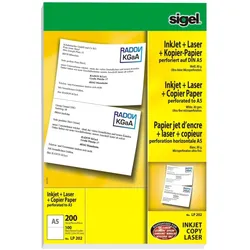
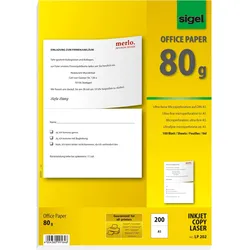
Sigel, Kopierpapier, Ink/Laser/Kopier-Papier (A4, 100 Blätter, 80 g/m2)Weisses, multifunktionales Spezialpapier im Format DIN A4 mit ultra-feiner Microperforation zur Teilung des Blattes in zwei DIN A5 Seiten, 80 g/m2. Das Papier ist für alle Inkjet- und Laserdrucker sowie Kopierer geeignet und beidseitig bedruckbar. Für Schwarz-Weiss- oder Farbausdrucke. In der Packung sind 100 Blatt A4 bzw. 200 Abschnitte A5 enthalten.26,92 €*Versand: 3,00 €Sichere Weiterleitung zum Anbieter


-
Wie kann ich den HP Laser 107w mit meinem Laptop verbinden?
Um den HP Laser 107w mit Ihrem Laptop zu verbinden, müssen Sie zunächst sicherstellen, dass sowohl der Drucker als auch der Laptop eingeschaltet sind. Dann können Sie entweder eine USB-Verbindung zwischen dem Drucker und dem Laptop herstellen oder den Drucker über WLAN mit dem Laptop verbinden. Dazu müssen Sie die entsprechenden Treiber und Software auf Ihrem Laptop installieren und den Anweisungen auf dem Bildschirm folgen. **
-
Wie nennt Kakashi den Kopier-Ninja?
Kakashi nennt sich selbst den "Kopier-Ninja" aufgrund seiner Fähigkeit, die Jutsus und Techniken anderer Shinobi zu kopieren und anzuwenden. Diese Fähigkeit hat ihm den Ruf eingebracht, einer der talentiertesten Ninjas in der Naruto-Serie zu sein. **
-
Was bedeutet die Fehlermeldung C3 6140 beim HP Drucker Color Laser 150nw?
Die Fehlermeldung C3 6140 beim HP Drucker Color Laser 150nw deutet darauf hin, dass ein Problem mit dem Papiereinzug vorliegt. Möglicherweise ist das Papier falsch eingelegt oder es gibt einen Papierstau. Es wird empfohlen, das Papier zu überprüfen und gegebenenfalls den Drucker neu zu starten. **
-
Kann der Drucker HP Laser 107w Seiten im Format DIN A5 drucken?
Ja, der HP Laser 107w kann Seiten im Format DIN A5 drucken. Der Drucker unterstützt verschiedene Papierformate, einschließlich DIN A5. **

Wie kann ich Sonderzeichen bei einem HP Laser MFP 137fnw Drucker eingeben?
Um Sonderzeichen bei einem HP Laser MFP 137fnw Drucker einzugeben, können Sie die Tastatur auf dem Bedienfeld des Druckers verwenden. Drücken Sie die Taste "Sonderzeichen" oder "Symbole", um auf die Sonderzeichen zuzugreifen. Verwenden Sie dann die Pfeiltasten, um das gewünschte Sonderzeichen auszuwählen, und drücken Sie die Eingabetaste, um es einzufügen. **
Wie kann ich den HP Laser 178 NWG mit dem WLAN verbinden?
Um den HP Laser 178 NWG mit dem WLAN zu verbinden, müssen Sie zunächst sicherstellen, dass der Drucker eingeschaltet ist und über eine aktive WLAN-Verbindung verfügt. Gehen Sie dann zu den Einstellungen auf Ihrem Computer oder Mobilgerät und suchen Sie nach verfügbaren WLAN-Netzwerken. Wählen Sie das Netzwerk aus, mit dem Sie den Drucker verbinden möchten, und geben Sie das Passwort ein, falls erforderlich. Sobald die Verbindung hergestellt ist, können Sie den Drucker über das WLAN verwenden. **
Top-Angebote
Produkte zum Begriff HP-Kopier-Papier-colour-laser:
-
Sigel, Kopierpapier, Ink/Laser/Kopier-Papier (A4, 100 Blätter, 80 g/m2)Weisses, multifunktionales Spezialpapier im Format DIN A4 mit ultra-feiner Microperforation zur Teilung des Blattes in zwei DIN A5 Seiten, 80 g/m2. Das Papier ist für alle Inkjet- und Laserdrucker sowie Kopierer geeignet und beidseitig bedruckbar. Für Schwarz-Weiss- oder Farbausdrucke. In der Packung sind 100 Blatt A4 bzw. 200 Abschnitte A5 enthalten.26,92 €*Versand: 3,00 €Sichere Weiterleitung zum Anbieter
-
Welches Papier für HP Drucker?
Welches Papier für HP Drucker? Es ist wichtig, dass du hochwertiges Papier verwendest, das speziell für Tintenstrahldrucker geeignet ist. HP empfiehlt generell Papier mit einer Grammatur von 80-90 g/m² für den täglichen Gebrauch. Für hochwertige Drucke oder Fotos solltest du ein spezielles Fotopapier verwenden, das für Tintenstrahldrucker optimiert ist. Achte darauf, dass das Papier die richtige Größe und Oberflächenbeschaffenheit hat, um optimale Druckergebnisse zu erzielen. Es ist ratsam, sich an die Empfehlungen von HP zu halten, um die Lebensdauer deines Druckers zu verlängern und die Druckqualität zu verbessern. **
-
Wie Kopier ich einen Text?
Um einen Text zu kopieren, musst du zuerst den Text markieren, den du kopieren möchtest. Das kannst du machen, indem du die linke Maustaste gedrückt hältst und über den Text ziehst. Alternativ kannst du auch die Tastenkombination Strg + A verwenden, um den gesamten Text zu markieren. Anschließend drückst du die Tastenkombination Strg + C, um den markierten Text zu kopieren. Nun kannst du den kopierten Text an der gewünschten Stelle einfügen, indem du die Tastenkombination Strg + V verwendest. Falls du auf einem Mac arbeitest, ersetze Strg durch die Befehlstaste. **
-
Wie kann ich den HP Laser 107w mit meinem Laptop verbinden?
Um den HP Laser 107w mit Ihrem Laptop zu verbinden, müssen Sie zunächst sicherstellen, dass sowohl der Drucker als auch der Laptop eingeschaltet sind. Dann können Sie entweder eine USB-Verbindung zwischen dem Drucker und dem Laptop herstellen oder den Drucker über WLAN mit dem Laptop verbinden. Dazu müssen Sie die entsprechenden Treiber und Software auf Ihrem Laptop installieren und den Anweisungen auf dem Bildschirm folgen. **
-
Wie nennt Kakashi den Kopier-Ninja?
Kakashi nennt sich selbst den "Kopier-Ninja" aufgrund seiner Fähigkeit, die Jutsus und Techniken anderer Shinobi zu kopieren und anzuwenden. Diese Fähigkeit hat ihm den Ruf eingebracht, einer der talentiertesten Ninjas in der Naruto-Serie zu sein. **
Ähnliche Suchbegriffe für HP-Kopier-Papier-colour-laser
-
Was bedeutet die Fehlermeldung C3 6140 beim HP Drucker Color Laser 150nw?
Die Fehlermeldung C3 6140 beim HP Drucker Color Laser 150nw deutet darauf hin, dass ein Problem mit dem Papiereinzug vorliegt. Möglicherweise ist das Papier falsch eingelegt oder es gibt einen Papierstau. Es wird empfohlen, das Papier zu überprüfen und gegebenenfalls den Drucker neu zu starten. **
-
Kann der Drucker HP Laser 107w Seiten im Format DIN A5 drucken?
Ja, der HP Laser 107w kann Seiten im Format DIN A5 drucken. Der Drucker unterstützt verschiedene Papierformate, einschließlich DIN A5. **
-
Wie kann ich Sonderzeichen bei einem HP Laser MFP 137fnw Drucker eingeben?
Um Sonderzeichen bei einem HP Laser MFP 137fnw Drucker einzugeben, können Sie die Tastatur auf dem Bedienfeld des Druckers verwenden. Drücken Sie die Taste "Sonderzeichen" oder "Symbole", um auf die Sonderzeichen zuzugreifen. Verwenden Sie dann die Pfeiltasten, um das gewünschte Sonderzeichen auszuwählen, und drücken Sie die Eingabetaste, um es einzufügen. **
-
Wie kann ich den HP Laser 178 NWG mit dem WLAN verbinden?
Um den HP Laser 178 NWG mit dem WLAN zu verbinden, müssen Sie zunächst sicherstellen, dass der Drucker eingeschaltet ist und über eine aktive WLAN-Verbindung verfügt. Gehen Sie dann zu den Einstellungen auf Ihrem Computer oder Mobilgerät und suchen Sie nach verfügbaren WLAN-Netzwerken. Wählen Sie das Netzwerk aus, mit dem Sie den Drucker verbinden möchten, und geben Sie das Passwort ein, falls erforderlich. Sobald die Verbindung hergestellt ist, können Sie den Drucker über das WLAN verwenden. **
* Alle Preise verstehen sich inklusive der gesetzlichen Mehrwertsteuer und ggf. zuzüglich Versandkosten. Die Angebotsinformationen basieren auf den Angaben des jeweiligen Shops und werden über automatisierte Prozesse aktualisiert. Eine Aktualisierung in Echtzeit findet nicht statt, so dass es im Einzelfall zu Abweichungen kommen kann. ** Hinweis: Teile dieses Inhalts wurden von KI erstellt.